Dalam dunia digital yang serba cepat, berbagi dokumen dengan format yang konsisten dan profesional adalah kunci. Salah satu format file yang paling umum digunakan untuk tujuan ini adalah Portable Document Format (PDF). PDF memastikan bahwa tata letak, font, dan gambar dokumen Anda tetap utuh, terlepas dari perangkat atau sistem operasi yang digunakan oleh penerima.
Oleh karena itu, kemampuan untuk mengubah dokumen Microsoft Word (.doc atau .docx) menjadi format PDF menjadi sangat penting. Artikel ini akan membahas secara mendalam berbagai cara untuk melakukan konversi ini, mulai dari fitur bawaan di Microsoft Word itu sendiri, hingga metode online dan offline lainnya, serta tips dan trik untuk hasil terbaik.
Mengapa Menggunakan Format PDF?
Sebelum kita menyelami cara konversinya, mari kita pahami mengapa PDF begitu populer:
- Konsistensi Tampilan: Ini adalah keunggulan utama. PDF mempertahankan tata letak, font, gambar, dan elemen visual lainnya persis seperti yang Anda inginkan, bahkan ketika dilihat di komputer yang berbeda dengan pengaturan yang berbeda.
- Keamanan: PDF mendukung fitur keamanan seperti perlindungan kata sandi, pembatasan pencetakan, dan penyalinan.
- Ukuran File yang Dioptimalkan: Seringkali, dokumen PDF memiliki ukuran file yang lebih kecil dibandingkan dokumen Word aslinya, sehingga lebih mudah dibagikan melalui email atau diunggah ke platform online.
- Keterbacaan: PDF dirancang untuk mudah dibaca di berbagai perangkat, dari komputer desktop hingga tablet dan smartphone.
- Universalitas: Hampir semua perangkat dan sistem operasi memiliki aplikasi atau penampil PDF bawaan.
Metode 1: Menggunakan Fitur Bawaan Microsoft Word (Metode Paling Direkomendasikan)
Microsoft Word, sebagai program pengolah kata paling populer, telah menyediakan fitur konversi langsung ke PDF sejak versi 2007. Ini adalah metode yang paling disarankan karena kualitas dan kemudahannya.
Langkah-langkah:
- Buka Dokumen Word Anda: Luncurkan Microsoft Word dan buka file .doc atau .docx yang ingin Anda konversi.
- Akses Menu "File": Klik pada tab "File" yang terletak di pojok kiri atas jendela Word.
- Pilih "Simpan Sebagai" (Save As): Di menu "File", pilih opsi "Simpan Sebagai" atau "Save As".
- Pilih Lokasi Penyimpanan: Jendela "Simpan Sebagai" akan muncul. Pilih lokasi di komputer Anda di mana Anda ingin menyimpan file PDF.
- Ubah Tipe File: Di bagian bawah jendela "Simpan Sebagai", Anda akan melihat kotak drop-down bertuliskan "Simpan sebagai tipe" (Save as type). Klik pada kotak ini dan gulir ke bawah hingga Anda menemukan opsi *"PDF (.pdf)"**. Pilih opsi ini.
- Opsi Optimasi (Opsional tapi Penting): Tepat di bawah pilihan tipe file, Anda akan melihat opsi "Optimalkan untuk" (Optimize for).
- Standar (Standard (publishing online and printing)): Pilihan ini menghasilkan file PDF berkualitas tinggi, cocok untuk dicetak atau dibagikan secara online dengan kualitas visual terbaik. Ukuran file mungkin sedikit lebih besar.
- Ukuran Minimum (Minimum size (publishing online)): Pilihan ini mengoptimalkan file PDF untuk ukuran yang lebih kecil, yang sangat berguna jika Anda berencana untuk mengirimkannya melalui email atau mengunggahnya ke web di mana ukuran file menjadi pertimbangan utama. Kualitas visual mungkin sedikit berkurang.
- Pilih sesuai kebutuhan Anda. Untuk sebagian besar kasus, "Standar" adalah pilihan yang baik.
- Klik "Simpan" (Save): Setelah memilih tipe file dan opsi optimasi, klik tombol "Simpan".
Tips Tambahan untuk Menggunakan Fitur Bawaan Word:
- Pengaturan Lebih Lanjut (File > Save As > Browse > Save as type: PDF > Options): Jika Anda mengklik tombol "Options" di jendela "Simpan Sebagai" (sebelum menekan "Save"), Anda akan menemukan pengaturan yang lebih mendalam. Di sini Anda bisa:
- Memilih rentang halaman yang ingin dikonversi.
- Menentukan apakah akan menyertakan informasi dokumen atau tidak.
- Mengontrol bagaimana hyperlink, bookmark, dan komentar ditangani.
- Mengatur kompresi gambar (meskipun opsi "Optimalkan untuk" biasanya sudah cukup).
- Simpan Sebagai PDF (File > Export > Create PDF/XPS Document): Di beberapa versi Word yang lebih baru, Anda juga dapat menemukan opsi "Export" di menu "File". Pilih "Create PDF/XPS Document" dan kemudian klik tombol "Create PDF/XPS". Ini pada dasarnya melakukan hal yang sama dengan "Save As", tetapi mungkin terasa lebih intuitif bagi sebagian pengguna.
Metode 2: Menggunakan Fitur "Cetak ke PDF"
Setiap sistem operasi modern (Windows 10/11, macOS) memiliki printer virtual "Microsoft Print to PDF" atau "Save as PDF". Anda dapat menggunakan fitur ini untuk mengkonversi dokumen Word Anda.
Langkah-langkah (Umum):
- Buka Dokumen Word Anda.
- Akses Menu "File".
- Pilih "Cetak" (Print): Klik pada opsi "Cetak".
- Pilih Printer Virtual: Di jendela pengaturan cetak, cari daftar printer yang tersedia. Pilih "Microsoft Print to PDF" (di Windows) atau "Save as PDF" (di macOS, biasanya opsi ini muncul saat Anda memilih "Print" dan kemudian menekan tombol "PDF" di pojok kiri bawah dialog cetak).
- Atur Pengaturan Cetak (Opsional): Anda bisa memilih rentang halaman, orientasi (potret/lanskap), dan ukuran kertas jika diperlukan.
- Klik "Cetak" (Print): Setelah memilih printer virtual, klik tombol "Cetak".
- Pilih Lokasi dan Nama File: Sistem akan meminta Anda untuk memilih lokasi penyimpanan dan memberi nama file PDF Anda. Klik "Simpan".
Keuntungan Metode Cetak ke PDF:
- Universal: Bekerja di hampir semua aplikasi yang bisa dicetak, tidak hanya Word.
- Sederhana: Prosesnya mudah dan tidak memerlukan instalasi tambahan.
Kekurangan Metode Cetak ke PDF:
- Kualitas Teks dan Gambar: Terkadang, metode ini dapat sedikit mengurangi kualitas teks dan gambar dibandingkan dengan menggunakan "Simpan Sebagai PDF" langsung dari Word, terutama jika ada elemen grafis yang kompleks.
- Tidak Semua Fitur PDF Tersedia: Fitur-fitur lanjutan seperti bookmark atau tautan interaktif mungkin tidak selalu terkonversi dengan sempurna.
Metode 3: Menggunakan Konverter PDF Online
Ada banyak situs web yang menawarkan layanan konversi Word ke PDF secara gratis. Ini adalah pilihan yang baik jika Anda tidak memiliki akses ke Microsoft Word atau membutuhkan konversi cepat tanpa menginstal perangkat lunak.
Cara Kerja Umum:
- Buka Situs Web Konverter Online: Cari di mesin pencari dengan kata kunci seperti "word to pdf converter online" atau "ubah word ke pdf". Beberapa situs populer termasuk Smallpdf, iLovePDF, Adobe Acrobat online, dan Zamzar.
- Unggah File Word Anda: Situs-situs ini biasanya memiliki tombol "Unggah File" atau area "Seret dan Lepas" (drag and drop) di mana Anda dapat mengunggah dokumen Word Anda.
- Mulai Konversi: Klik tombol "Konversi" atau sejenisnya.
- Unduh File PDF: Setelah proses konversi selesai, Anda akan diberikan tautan untuk mengunduh file PDF yang dihasilkan.
Keuntungan Konverter Online:
- Aksesibilitas: Dapat diakses dari perangkat apa pun dengan koneksi internet.
- Gratis (Umumnya): Sebagian besar menawarkan layanan dasar secara gratis.
- Tidak Perlu Instalasi: Tidak perlu mengunduh atau menginstal perangkat lunak apa pun.
Kekurangan Konverter Online:
- Keamanan dan Privasi: Mengunggah dokumen sensitif ke situs web pihak ketiga dapat menimbulkan risiko privasi. Pastikan Anda menggunakan situs yang terpercaya dan memiliki kebijakan privasi yang jelas.
- Keterbatasan Fitur: Versi gratis mungkin memiliki batasan ukuran file, jumlah konversi per hari, atau fitur-fitur lanjutan.
- Kualitas Bervariasi: Kualitas hasil konversi bisa sangat bervariasi antar situs.
- Ketergantungan Internet: Membutuhkan koneksi internet yang stabil.
Metode 4: Menggunakan Perangkat Lunak PDF Lainnya
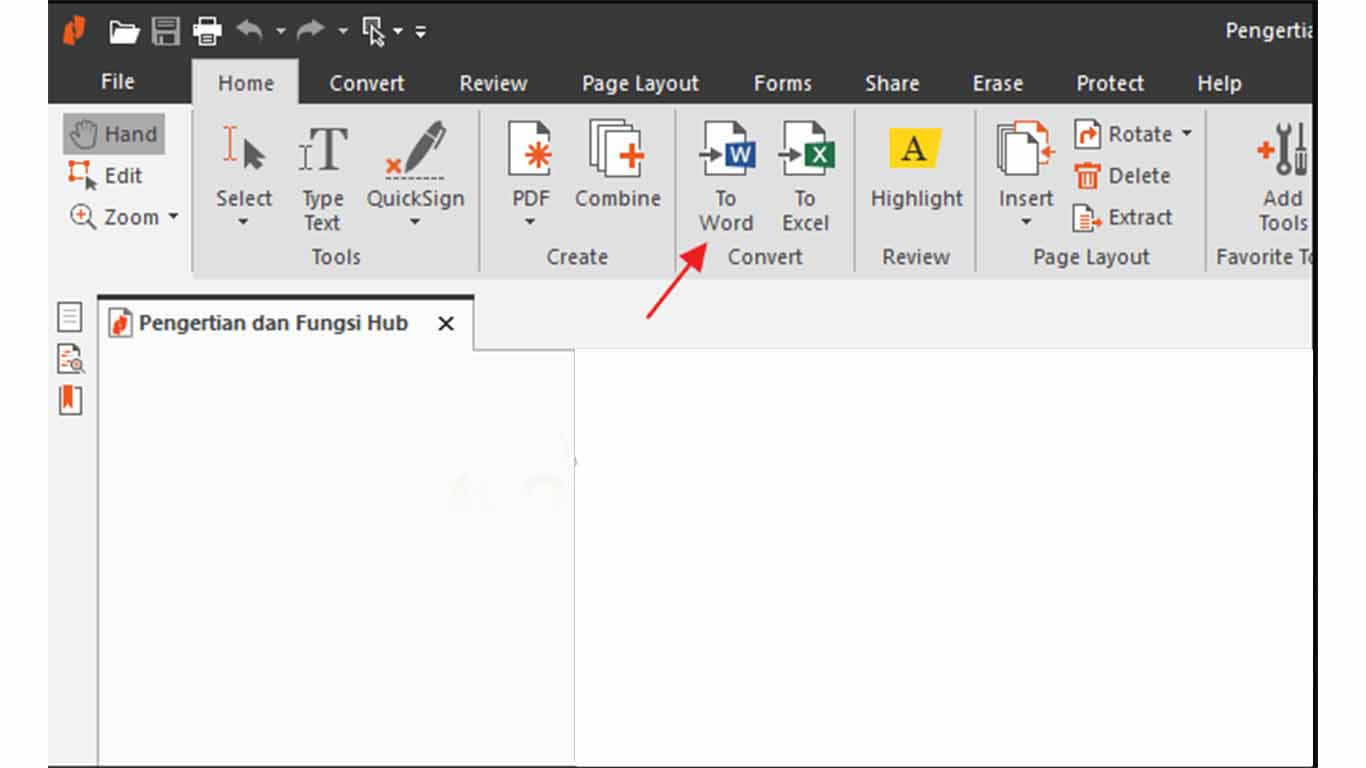
Selain Microsoft Word, banyak program pengolah PDF profesional seperti Adobe Acrobat Pro, Nitro PDF, atau Foxit PhantomPDF yang menawarkan kemampuan konversi yang sangat canggih.
Cara Kerja Umum:
- Buka Program PDF: Luncurkan aplikasi seperti Adobe Acrobat Pro.
- Pilih Opsi Konversi: Cari opsi seperti "Create PDF", "File > Create > PDF from File", atau "Convert".
- Pilih File Word: Pilih file .doc atau .docx yang ingin Anda konversi.
- Konversi dan Simpan: Program akan memproses file dan memungkinkan Anda untuk menyimpannya sebagai PDF.
Keuntungan Perangkat Lunak PDF:
- Fitur Paling Lengkap: Menawarkan kontrol paling besar atas proses konversi, termasuk pengaturan lanjutan untuk kualitas, keamanan, dan elemen PDF.
- Kualitas Optimal: Menghasilkan file PDF dengan kualitas terbaik.
- Fitur Tambahan: Memungkinkan Anda untuk mengedit, menggabungkan, memecah, dan mengelola file PDF secara ekstensif.
Kekurangan Perangkat Lunak PDF:
- Berbayar: Perangkat lunak profesional seperti Adobe Acrobat Pro biasanya memerlukan lisensi berbayar yang bisa mahal.
- Membutuhkan Instalasi: Perlu diunduh dan diinstal di komputer Anda.
Tips untuk Hasil Konversi Word ke PDF yang Optimal
Apapun metode yang Anda pilih, berikut adalah beberapa tips untuk memastikan hasil konversi yang terbaik:
-
Periksa Dokumen Word Anda Sebelum Konversi:
- Tata Letak: Pastikan tata letak dokumen Anda sudah rapi dan sesuai keinginan. Perbaiki margin, spasi, dan perataan.
- Font: Gunakan font yang umum atau pastikan font yang digunakan tertanam dalam dokumen jika memungkinkan. Jika Anda menggunakan font yang sangat langka, ada kemungkinan font tersebut tidak tampil dengan benar di PDF jika tidak tertanam.
- Gambar dan Grafik: Pastikan gambar memiliki resolusi yang memadai dan grafik ditampilkan dengan benar.
- Tautan dan Bookmark: Jika Anda ingin tautan dan bookmark berfungsi di PDF, pastikan tautan tersebut aktif di Word dan bookmark telah dibuat dengan benar.
- Header dan Footer: Periksa apakah header dan footer sudah diatur dengan benar.
-
Pilih Opsi Optimasi yang Tepat: Seperti yang dijelaskan di Metode 1, gunakan opsi "Standar" untuk kualitas terbaik atau "Ukuran Minimum" jika prioritas Anda adalah ukuran file.
-
Periksa Hasil PDF: Setelah konversi selesai, selalu buka file PDF yang dihasilkan dan periksa dengan cermat. Baca teks, lihat gambar, klik tautan (jika ada), dan pastikan semuanya terlihat seperti yang Anda harapkan.
-
Pertimbangkan Kebutuhan Penerima: Jika Anda tahu penerima Anda akan mencetak dokumen, pastikan kualitasnya tinggi. Jika hanya untuk dibaca di layar dan dikirim melalui email, ukuran file yang lebih kecil mungkin lebih baik.
-
Gunakan Fitur Word Jika Memungkinkan: Jika Anda memiliki akses ke Microsoft Word, menggunakan fitur "Simpan Sebagai PDF" atau "Export" adalah cara paling efisien dan berkualitas tinggi untuk melakukan konversi.
Kesimpulan
Mengubah dokumen Word menjadi PDF adalah keterampilan dasar yang sangat berguna dalam dunia profesional dan akademis. Dengan fitur "Simpan Sebagai PDF" yang terintegrasi di Microsoft Word, proses ini menjadi sangat mudah dan menghasilkan kualitas terbaik. Jika Anda tidak memiliki Word, opsi "Cetak ke PDF" atau konverter online bisa menjadi alternatif yang baik, meskipun perlu diperhatikan potensi perbedaan kualitas dan masalah privasi. Memahami berbagai metode ini akan memberdayakan Anda untuk memilih cara yang paling sesuai dengan kebutuhan Anda, memastikan dokumen Anda dibagikan dengan cara yang paling efektif dan profesional.